近年、ドキュメント作成やメモの作成で「Markdown」という記法が広く使われています。聞き慣れない言葉かもしれませんが、実際のところ Markdown はとてもシンプルで、ほんの少しのルールを覚えるだけで文章作成の効率が大幅に向上します。
本記事では、非エンジニアの方でも理解しやすいように、Markdownの基本と使える環境、そしてすぐに使える実践的なテクニックを紹介します。
Markdownとは何か
Markdownとは、文章を簡潔なルールで装飾できる「プレーンテキストの記法」です。
専用アプリが無くても、通常のテキストとして読みやすいのが特徴です。
主な用途は次の通りです。
- メールや社内文書の下書き
- 会議メモ
- ブログやWeb記事の作成
- 技術文書の作成
HTMLのような難しいタグを書く必要がなく、読みやすさと操作性の良さが評価されています。
どこで使えるのか
Markdownはさまざまな環境で利用できます。代表的なものを紹介します。
オンライン環境
- GitHubなどの共有サービス
- NotionやScrapboxなどのノートアプリ
- WordPressでの記事作成
- GoogleドライブやDropbox Paper
オフライン環境
- VS Codeなどのテキストエディタ
- ObsidianやTyporaなどの専用エディタ
- スマートフォンのMarkdown対応メモアプリ
仕事でもプライベートでも使い道が多く、覚えておいて損はありません。
基本の記法
ここでは、最低限覚えておくと便利なMarkdown記法を紹介します。
見出し
文章の構造を整理するために使います。
# 見出しレベル1
## 見出しレベル2
### 見出しレベル3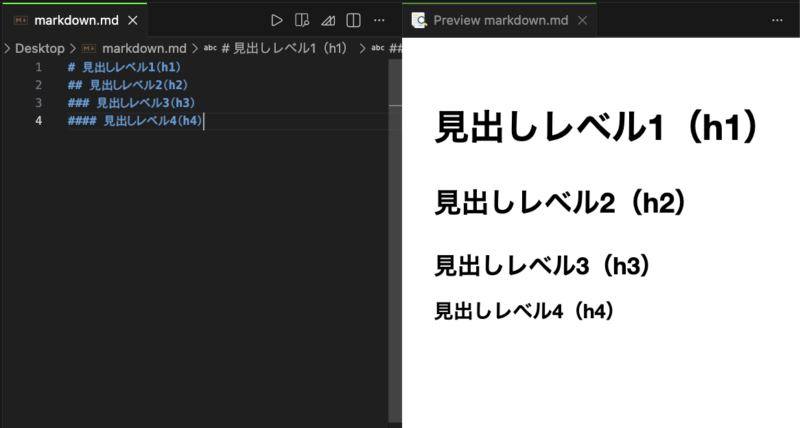
太字
文章中の重要な言葉を強調できます。
**重要な部分**
斜体
少し柔らかい強調表現として利用します。
_斜体文字_
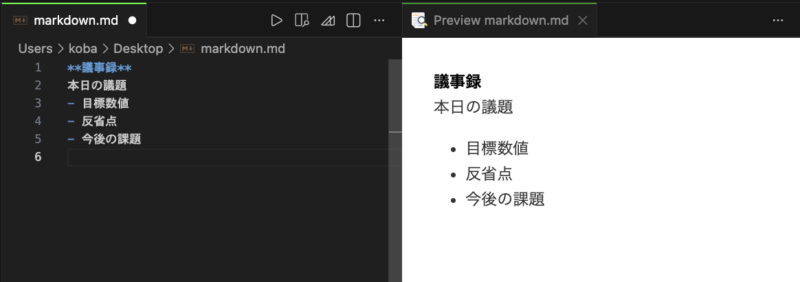
箇条書き
整理されたリストを作る際に役立ちます。
- 項目一
- 項目二
- 項目三
番号付きリスト
1. 一つ目の項目
2. 二つ目の項目
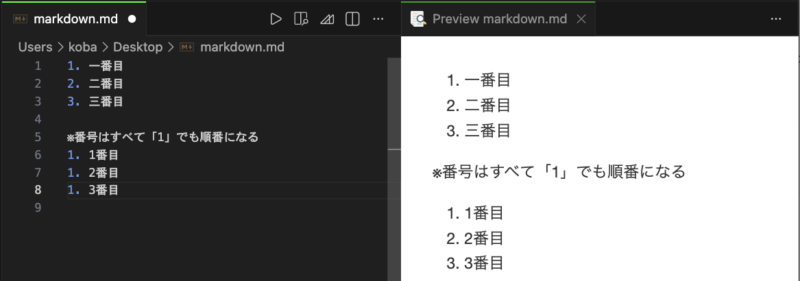
番号付きリストで「1」で統一した場合、後から項目増減した時でも、番号の振り直しが不要になるメリットがあります!
引用
引用文や注意書きなどに利用します。
> 引用文がここに入ります
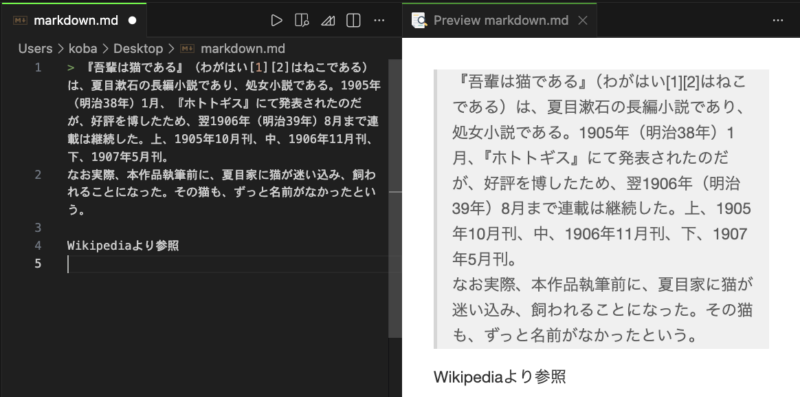
引用の「>(だいなり)」を付けた後は、改行しても引用ブロック内に文章が継続されます。引用ブロックから抜けたいときは、空行を挟む必要があります。
リンク
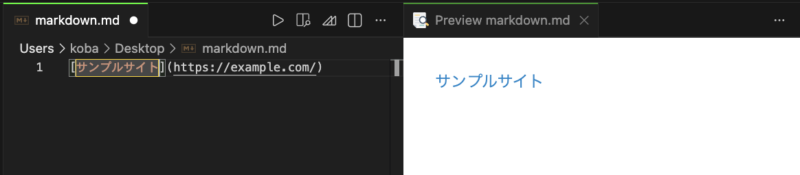
[表示名](https://example.com/)
画像の挿入

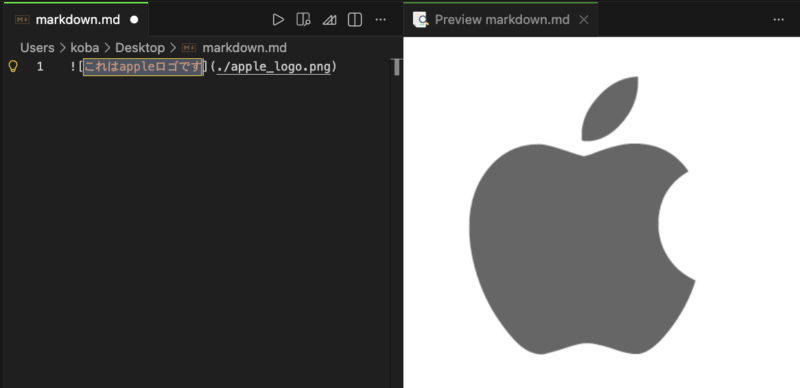
画像URLはWebブラウザの画像URLを直接参照しても良いですが、リンク切れを考慮し、保存された場所を指定する方法を推奨します。
[説明文]項目は「代替テキスト」と呼ばれ、画像URLのリンク切れや、スクリーンリーダーなどの音声読み上げの際に読み上げられる部分になります。
すぐに使えるテクニック
Markdownを使いこなすと、文章作成の速度と品質が向上します。
ここでは、簡単に習得できるコツを紹介します。
見出しで全体構造を先に作る
Markdownは装飾よりも構造が大切です。
文章を書き出すときに見出しを先に作ると、全体の流れが明確になります。
## はじめに
## 目的
## 内容
## まとめ
箇条書きで情報を整理する
Markdownは「見出し」と「箇条書き」がとても強力です。
会議メモなら次のように書くだけで整理された文書になります。
## 会議内容

- 日時
- 議題
- 決定事項
- 次回までの課題
コピーペーストでそのまま使える
メール下書きや議事録なども、Markdownのまま使うことで
テンプレートとして活用できます。
Markdownが非エンジニアにも向いている理由
Markdownは覚えることが驚くほど少なく、直感的に使えます。
文章を整えるためのルールが明確で、余計な装飾を考える必要がありません。
- 見栄えを気にせず内容に集中できる
- コピーペーストしても崩れにくい
- 複数人で共有しやすい
- テキストとして軽量で扱いやすい
「Wordは操作がややこしい」と感じる方でも、Markdownならすぐに慣れるはずです。
まとめ
Markdownは非エンジニアにも扱いやすく、文章作成の効率を大きく向上させる便利な記法です。
見出し・リスト・太字など、基本的なものだけ覚えておけば、すぐに実用レベルで使いこなせます。
業務の議事録、ブログ記事、個人のメモやNotionでも対応しており、多くの場面で活用できるため、ぜひ今日からMarkdownを試してみてください。