
みなさんは家族の写真・動画・重要なドキュメントをどのように保存していますか?
「全部まとめて、全部守る」にぴったりな製品を今日は紹介します。
家族の写真、動画、重要なドキュメントを一箇所に集めて、安全に守りたいと思いませんか? Synology DiskStation DS220jは、そんな願いを叶えるエントリーレベルの2ベイNASです。2026年現在でも、予算を抑えたいホームユーザー向けに根強い人気を保っています。特にGoogle Photosの有料化が進む中、無制限に近い容量で家族の写真・動画を自動バックアップできる代替として改めて注目されています。
実際に使ってみての感想ですが、開封からHDD挿入、初期設定まで30分程度で完了しました。Synologyのクイックインストールガイドが非常にわかりやすく、初心者でも迷わず進められます。
このレビューでは、本機の特徴・性能・スペックを詳しく解説し、他の主要な家庭用NASとの比較、そして主要機能についても触れていきたいと思います。
そもそもNASとは
NASはNetwork Attached Storageの略称で、自宅などのネットワーク上にデータを保存する環境を作れる機器です。ネットワーク上にある保存場所でありパソコンやスマホ、タブレット、テレビなど様々なところから使うことができます。
イメージ的にはDropBox・OneDrive・Googleドライブのようなものです。
DS220jの特徴・性能・スペック
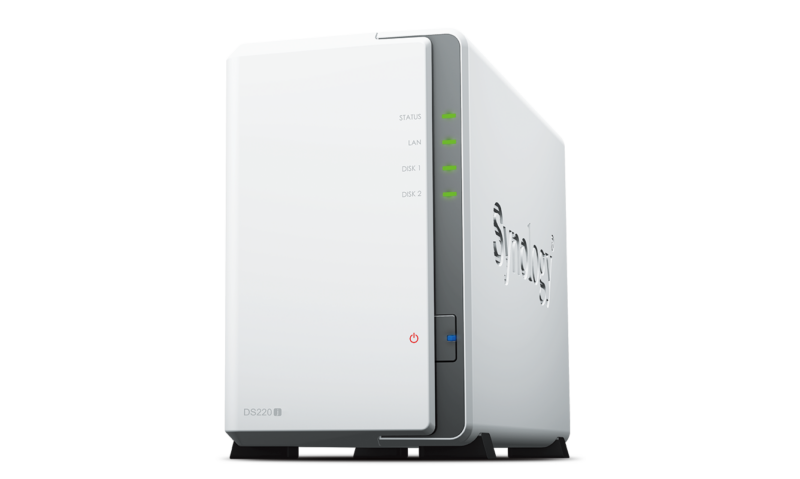
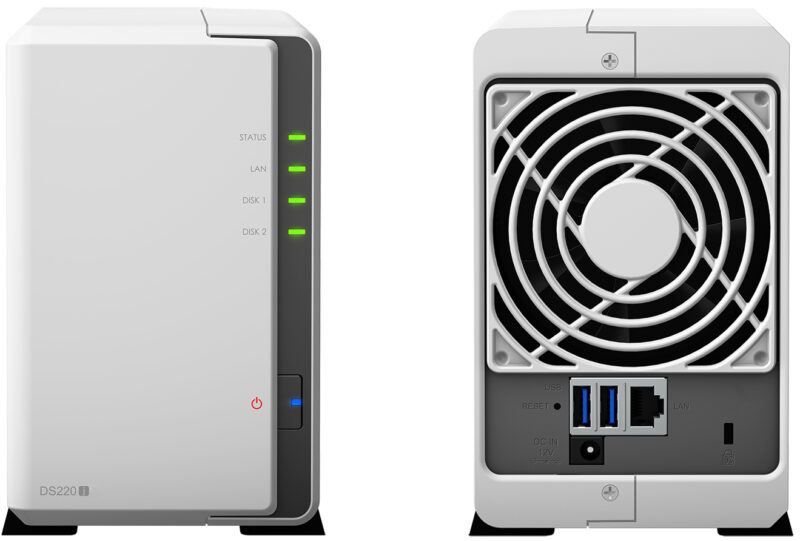
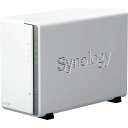
Synology DS220jは、家庭でのデータ管理をシンプルに実現するNASとして設計されています。まずは簡単なスペックは以下の通りです。
| CPU | 4コア 1.4GHz |
| システムメモリ | 512MB DDR4 |
| ドライブベイ | 2 |
| ドライブタイプ | 2.5/3.5インチが最大2台取り付け可能 |
| 最大容量 | 16TB×2 |
| 外寸(高さ×幅×深さ) | 165 x 100 x 225.5 mm |
| 重量 | 0.88kg |
| ネットワーク | 1Gigabit Ethernetポート搭載 |
| ポート | USB3.0×2 |
性能面では、読み取り速度90MB/s以上を記録し、同価格帯の競合を上回る結果が出ています。基本的なファイル共有やバックアップではスムーズに動作しますが、DSM7アップデート後は若干重くなった印象なので、DSM6を維持しても良いと思います。
「全部まとめて、全部守る」という観点から、RAID1※によるミラーリングで突然のドライブ故障からデータを保護できる点が魅力です。エントリーモデルながら、SynologyのDSM OSが直感的で、初心者でも簡単にセットアップ可能なので、初めてのNAS購入にもオススメのモデルになります。
RAID 1とは?
はじめにRAIDとは複数のHDDに対して、一つのデータを分散して保存したり、同時に複製保存ができる機能です。RAIDには「RAID0」や「RAID1」など保存形式に応じた種類があります。
家庭用NASの運用においてはRAID1(ミラーリング)をオススメします。
RAID1は、HDDが2台必要となりますが、2台のHDDに全く同じデータを同時に書き込む仕組みです。
そのため…万が一1台のディスクが物理的に故障しても、もう1台にデータが残っているため復旧が可能です!!!
一方で、デメリットとしては、①2台のHDDを用意する必要がある、②使える容量自体が半分になってしまう ということがあります。
2台のHDDを用意する必要があるということでコスト的にも負担がありますが…せっかく保存しておいた家族の動画/写真データが消失されてしまったら悲しすぎるので、保険的にもRAID1運用をオススメします!
HDD選びのポイント:
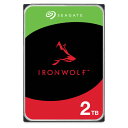
NAS専用HDDをオススメします。Western Digital Red PlusやSeagate IronWolfシリーズが安定性が高く、24時間稼働に耐えやすいです。Synologyの互換性リストを事前に確認すると安心です。
個人的にはSeagate IronWolfの方が安いためオススメです。性能に大きな違いは無いので、こだわりが無いのであればSeagate IronWolfを選択して良いでしょう。

主要機能:データをまとめて守るためのツール満載
DS220jの強みは、SynologyのDSM(DiskStation Manager)OSにあります。このOSは、無料でアップデートされ、多様なアプリをサポート。「全部まとめて、全部守る」を体現する機能として、以下が挙げられます。
- ファイル共有と同期: Synology DriveでPC/モバイル間をシームレスに同期。家族のデータを一元管理。
- バックアップ: Hyper Backupでクラウドや外部ドライブへ自動バックアップ。データ損失を防ぎます。
- メディアサーバー: Video StationやPlex対応で、動画をストリーミング。4Kトランスコーディングで快適視聴。特に写真・動画のバックアップ代替として優秀で、Google Photosの無料容量が縮小・有料化された今、Synology Photosアプリで自動アップロード&顔認識・アルバム整理が可能。家族の思い出を無制限に近い容量で「全部まとめて」保存し、ランサムウェア対策も兼ねて「全部守る」ことが出来ます。
- セキュリティ: ファイアウォール、2段階認証、暗号化フォルダ。家庭のデータをしっかり守る。
- モバイルアプリ: 「DS file」や「Synology photos」で外出先からアクセス。いつでもデータを確認・共有。
これらの機能で、写真や動画を「まとめて」保存し、バックアップとセキュリティで「守る」ことが実現します。
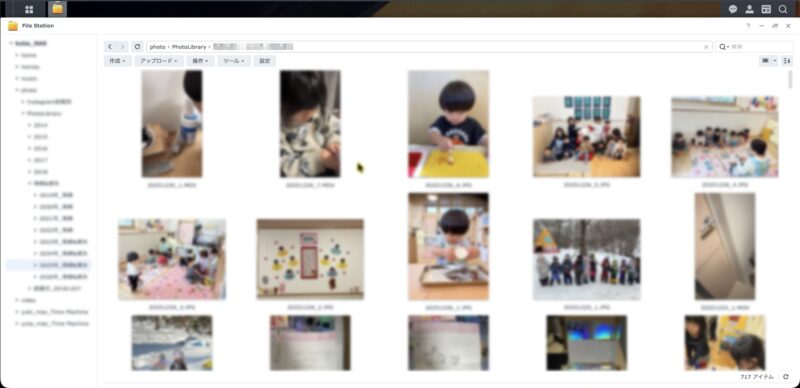
下の画像は実際の使用画面です。Synology OSに関してはWindowsのエクスプローラーと似ているため、非常に使いやすい印象です。
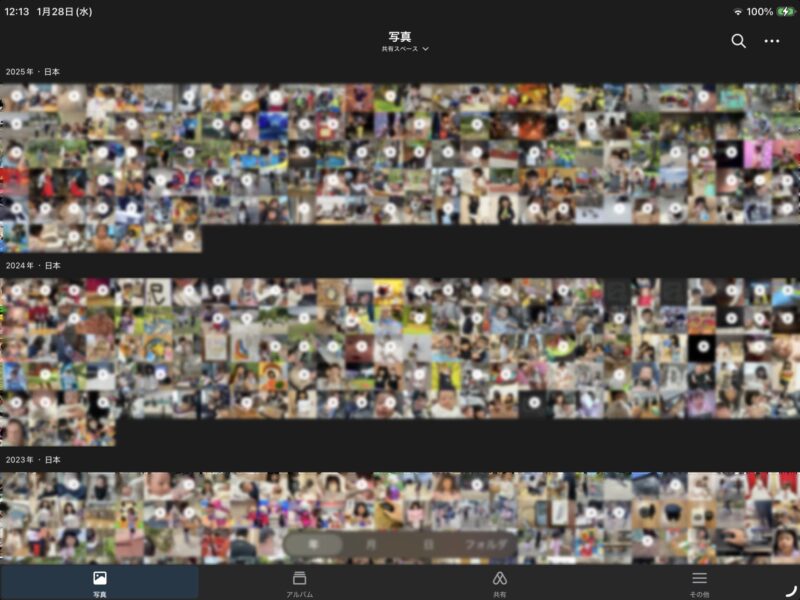
Synology Photosアプリに関してはスライドショー機能もあるため、我が家ではタブレットで思い出写真を常時スライドショーで回しております。
他の主要な家庭用NASとの比較
DS220jを他のエントリーレベルNASと比べてみましょう。主に後継機のDS223jと、同価格帯の競合としてQNAP TS-233(ARMベースのエントリー2ベイモデル)をピックアップ。価格帯は似ており(約25,000〜41,000円)、どれも2ベイ家庭用ですが、違いがあります。
| 項目 | Synology DS220j | Synology DS223j(後継機) | QNAP TS-233 |
|---|---|---|---|
| CPU | Realtek RTD1296 Quad-core 1.4GHz | Realtek RTD1619B Quad-core 1.7GHz | ARM Cortex-A55 Quad-core 2.0GHz |
| RAM | 512MB DDR4 | 1GB DDR4 | 2GB DDR4 |
| 性能 (読取/書込) | 112MB/s以上 | 類似(DSM7で改善傾向) | 約103〜114MB/s(テスト値) |
| OS | DSM(使いやすい) | DSM(よりスムーズ) | QTS(柔軟性高、カスタマイズ豊富) |
| 価格(2026年1月現在) | 約41,000円 | 約30,000円 | 約25,000円 |
| 強み | ソフトウェアの安定性、バックアップ機能 | RAM倍増でDSM7が快適、最新モデル | RAM2GBで多重タスクに強く、価格が安い |
| 弱み | RAM少なめ | 価格がやや上昇 | UIがSynologyほど洗練されていない場合あり、アプリの質で劣る声も |
- vs Synology DS223j(後継機):DS223jはRAMが倍(1GB)、CPUが強化され、DSM7以降のパフォーマンスが明らかに向上。特に写真インデックスの遅延が減り、多重タスクがしやすくなりました。価格差は現在1〜1.5万円程度(DS220jが在庫処分で安くなる場合も)。初めて買う方はDS223jを強くおすすめしますが、予算最優先や中古で安く手に入るならDS220jもまだ現役です。
- vs QNAP TS-233:TS-233はRAMが2GBと豊富で、ARM Cortex-A55 2.0GHz CPUにより基本性能がDS220j/DS223jより優位(読み書き速度でやや上回るテスト結果あり)。QTS OSはカスタマイズ性が高く、アプリの柔軟性も魅力ですが、SynologyのDSMの方がUIが直感的で初心者向け、長期サポート・安定性が評価されています。価格が安い(2026年現在、Amazon/楽天で25,000円台から入手可能)ので、予算重視で多機能アプリを使いたい人に向きます。一方、「全部まとめて、全部守る」の観点では、Synologyのバックアップ・セキュリティエコシステムが優位です。
全体として、DS220jはソフトウェアの質で勝ちますが、後継DS223jやQNAP TS-233がスペック・価格で競合。2026年のエントリーNAS市場では、使いやすさを求めるならSynology、コストパフォーマンスを重視するならQNAP TS-233が有力候補です。
これから購入される方は、後継機であり最新のDS223jをお買い求めになる方が絶対的にオススメです。
まとめ:家庭のデータを守るパートナーに
Synology DS220jは、「全部まとめて、全部守る」を実践する理想的なNAS。スペックはエントリーながら、DSMの力で高機能を実現します。他社比較でも、使いやすさが光ります。予算を抑えつつ、家族のデータを安全に管理したい方にオススメ! 実際に使ってみての感想や質問があれば、コメントくださいね。
開封からHDD挿入〜初期設定などに関しては、別の記事にまとめたいと思っておりますので、ぜひお楽しみにしていてください!